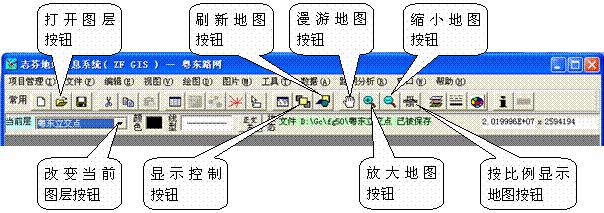
打开、浏览地图 要打开一已存在的图层,点文件菜单—→打开一图层,弹出如图 1—4所示的窗口,选择图层并单击确定按钮即可。 同一地图窗口可打开多个图层,构成一幅完整的地图。
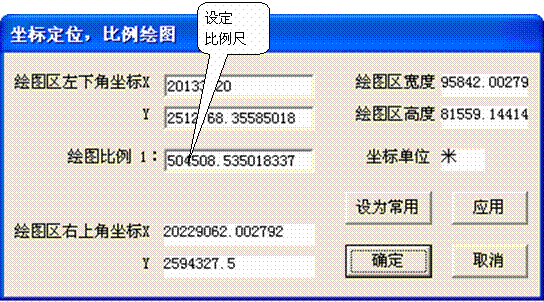
图 2—4 一般地打开图层的顺序决定图层间的层次顺序,最先打开的图层在最底层,但是打开图象层时,图象层总是被放在最底层。图层的顺序可通过“图层控制”对话窗进行调整(见图层控制一节)。 有时 打开一图层后,地图窗口中没有显示相应的图 或只显示一部分,这时图层所表示的图可能落在地图窗口之外,点视图菜单—→全图,可将地图全部显示在地图窗口里。 几个常用浏览地图的按钮见图 2—4。 放大操作 :按下“放大”按钮,然后用鼠标左键单击地图,每单击一次,放大一定的比例。也可用鼠标左键拖出一个选择框,选择框内图形将被放大到整个 地图窗口,具体操作:在拟选框的一角 用鼠标左键按下不放手,拖动鼠标画出选择框,放开鼠标左键即可将选择框内图形放大到整个 地图窗口 。 缩小操作 :与放大操作类同,每单击一次,缩小一定的比例。 漫游操作 :按下“漫游”按钮,然后用鼠标左键按下拖动地图,在合适地方放手。可以多次反复拖动。 按比例显示 :经过放大、缩小操作后所显示的地图,一般人员在未经测试和了解是不清楚其具体的比例尺的。要了解当前所显示地图的比例尺,按下“比例尺”按钮, 弹出如图 2—5所示的对话窗口,对话窗口中显示了当前 地图的比例尺。 图 2—5
要设定显示比例,在 图 2—5所示的对话窗口中直接输入想要的比例尺,然后按“应用”按钮。 设置常用比例 : 在 图 2—5所示的对话窗口中直接输入想要的比例尺,然后按“设为常用”按钮。 按常用比例显示 : 点视图菜单—→按常用比例绘图,可将地图按常用比例显示在地图窗口里。 回退到上一次视图:点视图菜单—→上一个视图,可将地图按上一次显示的位置及比例显示在地图窗口里。 显示控制 :当地图比例尺小到一定程度时,某些图层的内容将会重叠在一起而使得看不清楚,这时可通过显示控制对话窗口,设定图层显示的比例范围。使地图比例尺小到一定程度时自动关闭显示,而当地图比例尺大到一定程度时自动打开显示。详见“图层控制”一节。
|
|
|