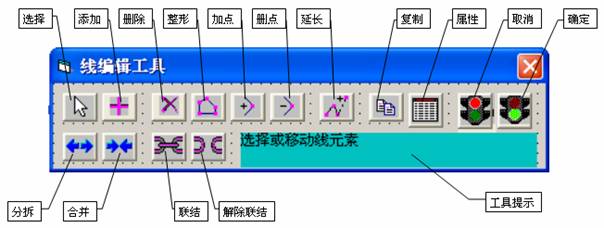
线层的编辑 线的编辑工具见图 2—16。
图 2—16 线编辑工具
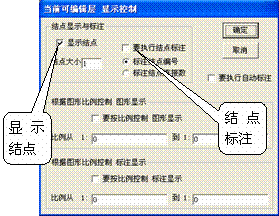
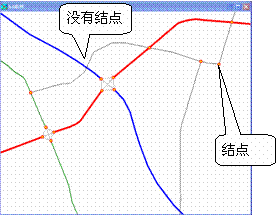
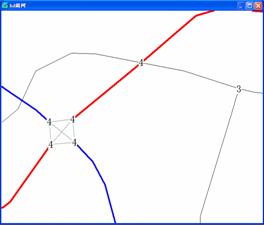
1. 添加线 单击线添加工具,再在地图窗上用 鼠标左键单击画线 的起点,移动鼠标时显示一条橡皮线,在下一点用鼠标左键单击确定线段及其转点,依次形成一条折线,最后单击 鼠标右键 结束一条折线的绘制。可直接再继续画下一条折线。 如果要从已有线的端点(或多条线的结点)开始画下一条线,可按住 Ctrl键 的同时单击该端点(或结点),若成功捕捉到该端点作为起点(成功捕捉的标志是移动鼠标时有一条橡皮线显示)后,可按上述方法继续画线。所画线的起点与已有线的端点联结在一起。 如果要从已有线的端点(或多条线的结点)结束一条折线的绘制,可按住 Ctrl键 的同时单击该端点(或结点),若成功捕捉到该端点作为终点(成功捕捉的标志是移动鼠标时再也没有橡皮线显示)后,则自动结束一条折线的绘制,所画线的终点与已有线的端点联结在一起。可按上述方法继续画线。 如果在“正交开”状态,可画水平线或垂直线。 2.选择线 想要编辑某些线,首先要选择线。单击线的“选择”工具按钮,然后在地图窗口用鼠标左键选择。常用选择方法有: ① 鼠标左键单击, 单选 一个线图元; ② 鼠标左键单击并拖动出一个选择框, 框选 被框住的所有线图元; ③ 按 Shift键 的同时,用鼠标左键单击, 增选 一个图元; ④ 按 Shift键 的同时,用鼠标左键单击并拖动出一个选择框, 增选 被框住的所有图元; ⑤ 要选择所有图元, 请点编辑菜单—→ 全选 ,则当前层的所有图元被选择; ⑥ 要取消选择集中的某一项,按 Ctrl键 的同时 ,用鼠标左键单击该选项; ⑦ 要取消所有选择,在空白处用鼠标左键单击即可; ⑧ 使用 选择对话框 。可用鼠标右键单击选择工具按钮,弹出 选择对话框 ,如图 2—14所示,选择线的一个属性字段,输入最小和最大范围,按“选择下一个”按钮,选择符合条件的线图元。 3.移动线 首先按上述方法选择想要移动的一条或多条线,然后按住 Alt键 的同时,用鼠标左键拖动即可。 4.删除线 首先按上述方法选择想要删除的一条或多条线,然后点击删除工具。 5.复制线 首先按上述方法选择想要复制的一条或多条线,然后点击复制工具,生成复制线。接着可以按上面所述方法移动复制线到适当的位置。 6.整形、加点、删点、延长 首先按上述方法选择想要编辑的一条线,如果选择了多条线,则只对最后选择的项进行“整形”、“加点”、“删点”、“延长”编辑操作。 ① 整形: 点击“整形”工具,进入整形编辑状态,用鼠标左键拖动所选线的转点或端点到适当的位置,不断地拖动某些点,直到线的形状满足你的要求。当拖动线的端点时,如果该端点有其他线相联结,则所有相联结的线均将随该端点被拖动。单击鼠标右键退出整形编辑状态,可再点击其他编辑工具,进入其他编辑状态。 ② 加点: 点击“加点”工具,进入加点编辑状态,对所选线增加转点。用鼠标左键在所选线上点击,击中线段即可在该线段上加一点,每击中一次加一点。单击鼠标右键退出加点编辑状态。 ③ 删点: 点击“删点”工具,进入删点编辑状态,对所选线删减转点。用鼠标左键在所选线的转点上点击,击中的转点被删去,每击中一点删一点。单击鼠标右键退出加点编辑状态。 ④ 延长: 点击“延长”工具,进入延长编辑状态,这时从线的末点开始延长线,就象添加线一样,移动鼠标时显示一条橡皮线,在下一点用鼠标左键单击确定线段及其转点,依次形成一条折线,最后单击 鼠标右键 退出延长编辑状态。 7.分拆 首先按上述方法选择想要分拆的一条线,点击“分拆”工具,然后在所选线上某一转点处单击,则可把所选线分拆为两条相联结的线。每点击“分拆”工具一次,可分拆一次。 8.合并 与分拆相反,两条唯一相联结的线可以合并为一条线(没有联结时应先联结)。首先按上述方法选择其中想要合并的一条线,点击“合并”工具,再点击该线的一端点,则与该端点相联结的线将被合并在一起。每点击“合并”工具一次,可合并两线一次。 9.联结 使线与线之间在端点处联结在一起,相互联结的线端点(称为结点)有相同的结点号。要使相分离的线端点联结在一起,点击“联结”工具,进入联结操作状态,然后在地图上框选结点,被框框住的线端点被联结在一起。可继续框选其他结点,以便联结在一起。单击 鼠标右键 退出联结操作状态。 要清楚知道线的端点或结点位置,点击“显示控制”按钮(见图 2—4),弹出显示控制对话框,选择显示结点复选框,并设置结点大小,见图2—17和图2—18。 图2—17 显示控制 图2—18 显示结点
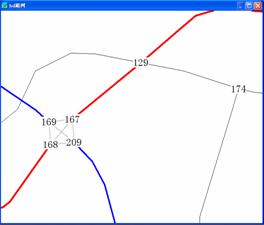
图 2—19 显示结点号 图2—20 显示结点连接数
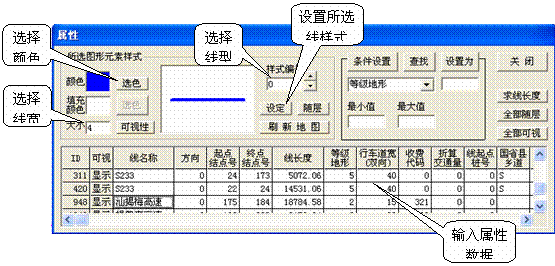
线与线交叉而没有结点处为相互跨越,不连通。有时看起来有结点,但不一定相联结,不相联结的线没有通路。要判断结点是否联结,可在“显示控制”对话框中选择执行结点标注,并选择标注结点连接数,如果图中标注的结点连接数与实际连接的边数不一致,那么该结点没有联结或没有完全联结,见图 2—20。 10.解除联结 有时需先解除结点的联结,以便对其中的线进行编辑。 要解除结点的联结,点击“解除联结”工具,进入解除联结操作状态,然后在地图上框选结点,被框框住的线端点被解除联结。可继续框选其他结点,以便解除联结。单击 鼠标右键 退出解除联结操作状态。 11.确定 确定当前的编辑、修改无误,点击“确定”工具将图保存在磁盘文件中,保存后,原先所作的编辑、修改不能取消。 12.取消 在没有保存当前的编辑、修改之前,点击“取消”工具将从磁盘文件中读入上一次保存的图形。 13.修改线的线型、颜色、线宽及属性数据 要修改线的线型、颜色、线宽及其他属性数据,先选择一个以上图元,单击属性工具按钮,弹出属性对话框,如图 2—21所示。 图 2—21属性对话框
① 修改线的线型、颜色、线宽 先在地图上选择线,然后在 属性对话框中修改选择线的线型、颜色、线宽,点击“设定”按钮即可设置所选线。 设置线的默认形式:单击 图 2—21中“设定”按钮,设置了所选线的线型、颜色、线宽,同时也 设置了 线 的默认形式,下一次 添加线时,将按 默认 的线型、颜色、线宽添加线 。 如果要使所选图元与当前层的样式一致,则点击“随层”按钮即可;如果要使当前层全部图元与当前层的样式一致,则点击“全部随层”按钮即可。 属性对话框显示出来后,可对当前层的图元进行任意的选择(选择方法同上),最后选择的图元的样式,以及对应的属性数据被显示在属性对话框中。选择过程中也可交替使用“漫游”、“放大”、“缩小”工具,改变地图窗口的可见区域,再使用“选择”工具进行选择。 想要把当前层中的一部分图元设置为该层中某一图元的样式,可先选择所有拟被设置图元,最后选择目标样式的图元, 然后点击“设定”按钮即可设置所选 图元 。 条件设置方法:先 选择图元的样式,再 在“条件设置”按钮下方的下拉列表中指定字段,在“最小值”和“最大值”文本框中输入数值或字符串,然后点击“条件设置”按钮进行设置,那么当前层中的图元,其指定字段的值符合在“最小值”和“最大值”之间的条件时,则按 属性对话框中所显示的样式、颜色、大小 被设置。如果指定字段是字符型时,在“最小值”和“最大值”文本框中应输入相同的字符串。 ② 修改线的属性数据 属性对话框显示出来后,在地图窗口选择一个图元,对应地在属性对话框的属性表中显示所选图元的属性数据(输入焦点在对应的行上),可直接修改该图元的属性数据。同样地,如果在属性对话框的属性表中单击选择某一行,对应地在地图窗口中自动选择了该图元,并自动移动地图窗口的可见区域显示出来(用设定的选择颜色、样式显示),可直观地判断属性表中你选择的一行是什么路线,应输入什么数据。 如有多个图元的属性数据需作相同的修改,可先选择这些图元,再 在“条件设置”按钮下方的下拉列表中指定字段,在“设置为”按钮下方的文本框中输入 数据, 然后点击“设置为”按钮进行设置,那么当前层中所有选择的图元,其指定字段的 属性值均被作相同的修改。 可根据图元某一字段的值,进行查找,找到符合条件的图元后,可修改该图元另一字段的值。方法为:在“查找”按钮下方的下拉列表中指定字段,在“最小值”和“最大值”文本框中输入数值或字符串,然后点击“查找”按钮,如果找到符合条件的图元后,输入焦点显示在相应的行上,可在该行另一字段上修改属性值。如果指定字段是字符型时,在“最小值”和“最大值”文本框中应输入相同的字符串。 线的长度可由软件求出,按 属性对话框的“求线长度”按钮,将求出各线长度并显示在属性表中,线长度的单位与坐标相同,一般为米。
|
|
|