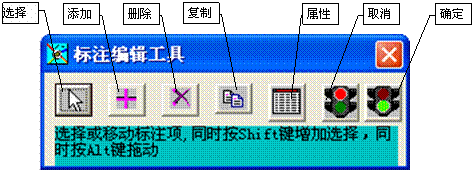
人工标注的编辑 人工标注 的编辑工具见图 2—22。 与自动标注不同,人工标注可以对单独的标注项进行编辑修改,既可以随层的样式进行标注,也可以按其单独设定的样式标注。
图 2—22
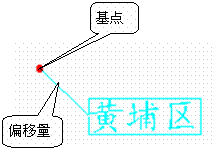
1.添加标注 单击“添加”工具,再在地图窗上用鼠标左键单击并拖动出一个输入框,在框中输入文本,在框外用鼠标右键单击确定输入。 可继续照此添加下一个标注。如果想要重复上一次内容的标注,直接在地图窗上用鼠标左键点击即可。如果想要标注的内容与地图窗上某一个内容相同,则可先用“选择”工具选择它,在空白处单击取消选择,再单击“添加”工具,直接在地图窗上用鼠标左键点击即可。 添加标注时点击的初始位置为标注的 基点 。 2.选择标注 想要编辑某些标注,首先要选择标注。单击标注“选择”工具按钮,然后在地图窗口用鼠标左键选择。常用选择方法有: ① 鼠标左键单击, 单选 一个标注; ② 鼠标左键单击并拖动出一个选择框, 框选 被框住的所有标注; ③ 按 Shift键 的同时,用鼠标左键单击, 增选 一个标注; ④ 按 Shift键 的同时,用鼠标左键单击并拖动出一个选择框, 增选 被框住的所有标注。 ⑤ 要选择所有标注,先单击标注的“选择”工具按钮,再 点编辑菜单—→ 全选 ; ⑥ 要取消选择集中的某一项,按 Ctrl键 的同时 ,用鼠标左键单击该选项; ⑦ 要取消所有选择,在空白处用鼠标左键单击即可;
3.移动标注 首先按上述方法选择想要移动的标注,然后按住 Alt键 ,用鼠标左键拖动。 根据对标注项选择位置的不同,移动的效果不同。当选中基点时,移动标注的基点,整个标注随基点移动;当没有选中基点,仅选中标注文本,则基点不动,改变标注的偏移量。框选时选中基点。 对选择标注项拖动过程中不显示文本内容,仅显示其位置。
图2—23 选择的标注
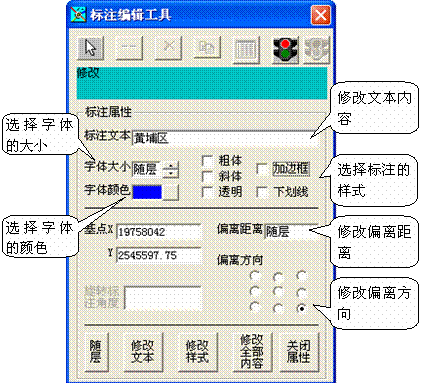
4.删除标注 首先按上述方法选择想要删除的标注,然后点击删除工具。 5.复制标注 首先按上述方法选择想要复制的标注,然后点击复制工具。 图 2—24 标注属性对话框
6.修改标注的文本、颜色、大小 要修改标注的文本、颜色、大小及其它属性,先选择一个以上标注,点击标注的属性工具按钮,弹出对话框,如图 2—24所示。在标注属性对话框进行修改。 在标注 属性对话框中可修改选择标注的颜色、大小、粗体、斜体、透明、加框、下划线、偏离方向、偏离距离等样式,然后点击“修改样式”按钮即可。 在标注 属性对话框中可修改选择标注的文本,然后点击“修改文本”按钮即可。 如果要使所选标注与当前层的样式一致,则点击“随层”按钮即可;如果要使当前层全部标注与当前层的样式一致,则 点编辑菜单—→ 全选 ,再点击“随层”按钮即可。 标注属性对话框显示出来后,可对当前层的标注进行任意的选择(选择方法同上),最后选择的标注的样式以及文本被显示在属性对话框中,选择过程中也可交替使用“漫游”、“放大”、“缩小”工具,改变地图窗口的可见区域,再使用“选择”工具进行选择。 想要把当前层中的一部分标注项设置为该层中某一标注项的样式,可先选择所有拟被设置的标注项,最后选择目标样式的标注项, 然后点击“修改样式”按钮即可。
|
|
|