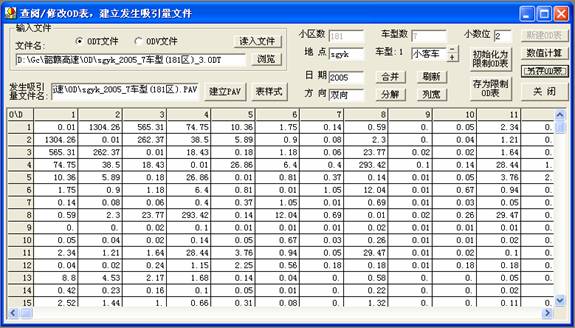
选择统计—→ 查阅、修改、新建 OD文件,出现如图2-9所示的窗口。 若要查阅或修改一个现有 OD文件(包括交通OD文件、最短距离OD文件、最少时间或费用OD文件),可在输入文件名的输入框中输入一个OD文件名(含路径),按下读入文件按钮,即会调出该OD文件并显示于窗口。一个简便直观的输入现有文件名的方法是:按下输入框右侧的浏览按钮,浏览并选择所要的文件,再按下确定按钮即可。 若要新建一个文件,可先输入小区数、车型数、地点、日期(年份)、方向,然后按下“新建 OD表”按钮,回答是否为样本OD表,即可进行编辑修改一个新的OD文件。当需要建立自由流状态下的“最少时间或费用OD表”、 “现状路网的时间费用文件”时,可以先建立一个空的交通 OD 表文件,然后在现状路网文件中进行分配,参见交通量分配一节。 在当前车型框中可输入车型名称,紧靠该输入框右侧有两个按钮,按下其中一个可改变当前显示的车型名称及其 OD表。 当 OD表较大时,用鼠标拖动表格右侧和下方的滚动条来浏览OD表。 要改变列宽或行高,可用鼠标指向标题栏间分隔处,按下鼠标左键,拖动改变列宽。或先选定列,再按下“列宽”按钮,在弹出的设定列宽对话框中输入列宽值。 若要修改 OD表,单击要修改的单元格,输入数值即可。或通过复制 —→粘贴的过程修改 OD 表,先从 Excel 或 Word 表中选定内容—→按复制—→在本 OD 表中选定区域—→按粘贴按钮, 在主窗体中再按复制—→粘贴按钮,可消除 Excel 或 Word 表中带来的格式符 。 如修改了表中数据,按下“刷新”按钮,可重新求出各行及各列之和。 要建立与本 OD 表对应的发生集中量文件,先修改要建立的发生集中量文件名,按下“建立 PAV ”按钮即可。 按“初始化为限制 OD 表” 按钮,可建立 限制 OD 表,按“存为限制 OD 表” 按钮,可建立 限制 OD 表文件,该表供采用重力模型分布时采用。 每个 OD 表文件可包含多种车型,按动车型名称旁边的“ + ”、“ - ”按钮,来浏览相应车型的 OD 表。 OD 表的列表样式有 2 种,按下“表样式”按钮,将在 2 种样式中切换。其中样式 2 将各车型放在同一表中,但这样的表比较大,一般会被分成若干页,可按“ + ”、“ - ”按钮来浏览各页,当显示第 1 页时按下“ - ”按钮,则会显示最后一页,将右侧滚动条向下拉至底部,可显示各车型出行总数,可见样式二也有其优点。当小区数较大时,会自动采用样式二列表。 图 2-9(1) 表样式一
图 2-9(2) 表样式二
|
|
|
.jpg)


